
Photoshop运用黑白调整层抠图技法

AI摘要
由 AI 生成 · 仅供参考
content="之前我们创意设计栏目曾介绍多种PS的抠图方法。从Photoshop CS3开始,Adobe加上“黑白调整层”的新功能,本例将介绍利用黑白调整层来抠出美女的发丝,让我们一起来学习这种抠图新方法。
本例由 cfljg原创,转载请保留引信息!
今天我们介绍运用黑白调整层来抠图的方法。方法中的参数仅供参考,你可设置不同的参数可能效果会更好。
【PS抠图相关教程】
原图:

图1
效果图:
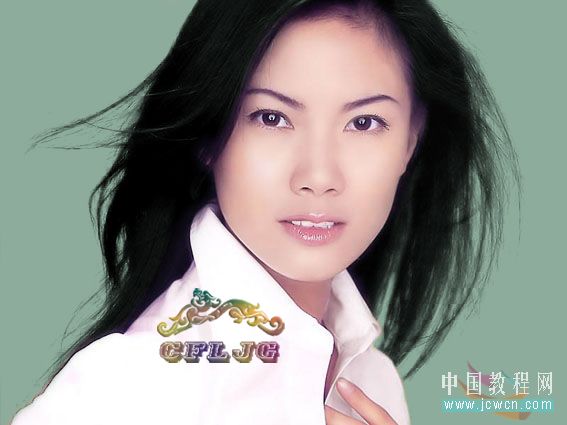
图2
方法步骤:
1、打开图片,点击图层面板下方的第四个按钮,创建黑白调整图层。
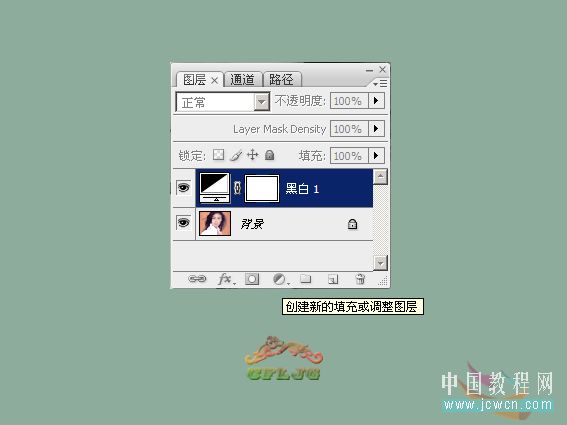
图3
2、参考参数如图。
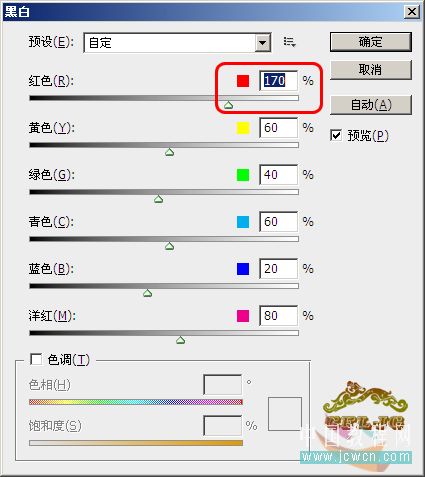
图4
#p#副标题#e#
3、再创建色阶调整图层,按图示参数适当调整。
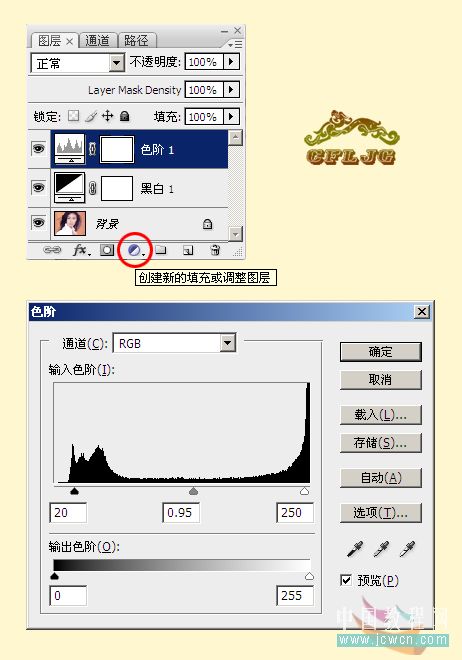
图5
4、ctrl+shift+alt+e盖印图层,得到图层1。用白色画笔把箭头所指的其它杂色涂抹掉。
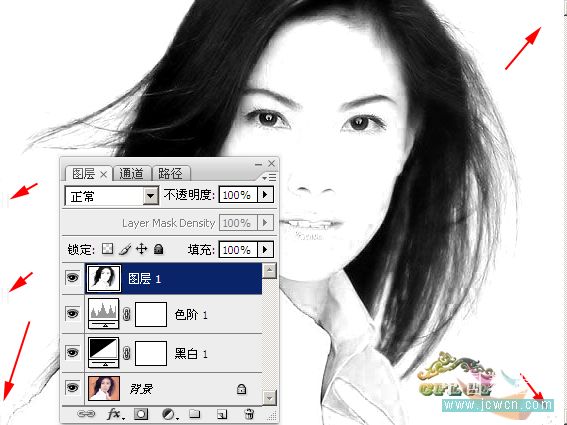
图6
5、新建图层2,放于图层1的下方,填充颜色作为检查效果的新背景层,图层1的混合模式设置为正片叠底,这样散细的头发就得到了。
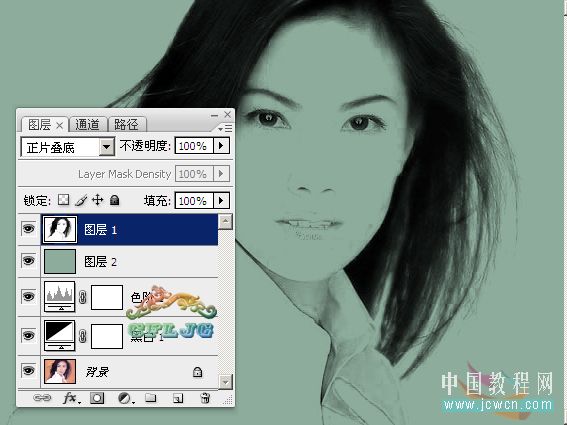
图7
6、复制背景层得到背景副本,放在最顶层,加蒙板用黑画笔涂抹出新背景。
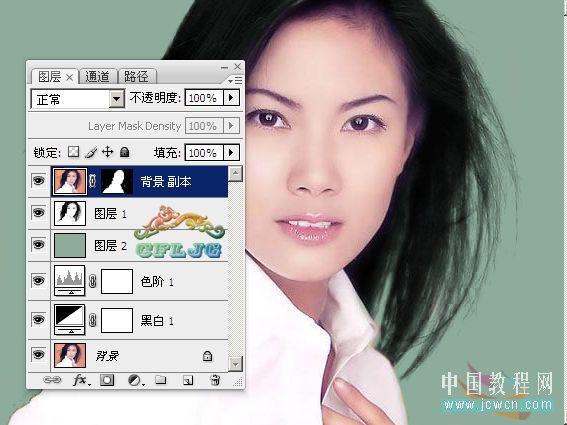
图8
7、下一步你可以换自己喜欢的新的背景了,OK。
【PS抠图相关教程】
版权声明:本文由驱动中国整理发布,转载需注明出处与原文链接。如有疑问请联系
editor@qudong.com。
本文价值
★★★★★
—
成为第一个评分的人
登录后为本文打分
评论加载中…