
Photoshop照片处理:凌乱图片变炫彩背景

AI摘要
由 AI 生成 · 仅供参考
Photoshop照片处理:凌乱图片变炫彩背景,本例中我们用Photoshop的滤镜将一些看似杂乱的图片处理成炫彩的背景画面。步骤很简单,一起试试吧!先看两个完成效果。nbsp;1,选择色彩比较丰富的图片,在Photoshop中打开,复制背景层。2,滤镜-模糊-径向模糊3次。3,复制背景副本,模式改为叠加。4,把背景副本执行滤..
本例中我们用Photoshop的滤镜将一些看似杂乱的图片处理成炫彩的背景画面。步骤很简单,一起试试吧!
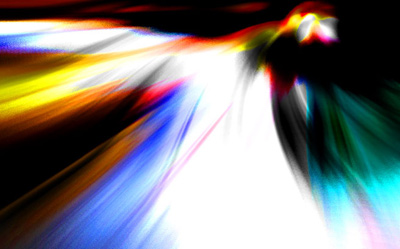
先看两个完成效果。

1,选择色彩比较丰富的图片,在Photoshop中打开,复制背景层。

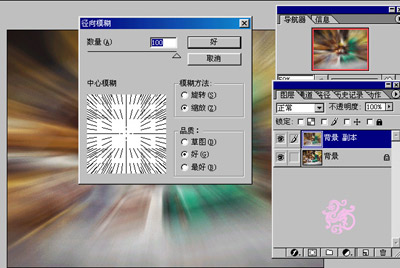
2,滤镜-模糊-径向模糊3次。
3,复制背景副本,模式改为叠加。

4,把背景副本执行滤镜-锐化-USM锐化。

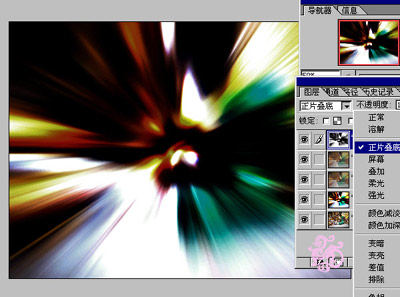
5,把背景副本再复制一层,去色(CTRL+SHIFT+U)。

6,图层模式改为正片叠底
7,用旋转扭曲滤镜。

8,好了,切下一块就大功告成啦!
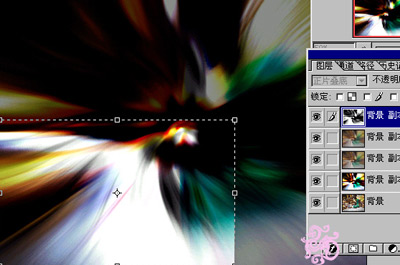
当然,切下来之后你可以调节以下饱和度(ctrl+U)。


版权声明:本文由驱动中国整理发布,转载需注明出处与原文链接。如有疑问请联系
editor@qudong.com。
来源:驱动中国 · 原文链接:https://www.qudong.com/article/43849.html
本文价值
★★★★★
—
成为第一个评分的人
登录后为本文打分
评论加载中…