
Photoshop处理唯美照片和边框的制作

AI摘要
由 AI 生成 · 仅供参考
Photoshop处理唯美照片和边框的制作,原图效果图效果图2教程步骤:最后一步就是做边框了1.打开要做的图片,解锁2.用矩形选框工具选出一个比图小一点的框框3..进如快速蒙版要选择被蒙版区域4.滤镜--像素化--点状化255.滤镜--像素化--碎片进行2-3次6.滤镜--像素化--马赛克127.滤镜--锐化--锐化数次直到自己满意..
原图

效果图

效果图2
 教程步骤:
教程步骤: 
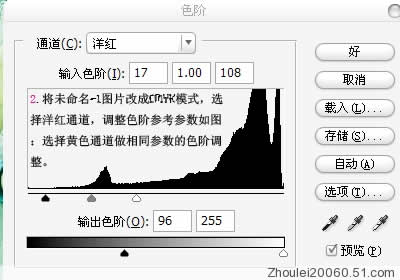
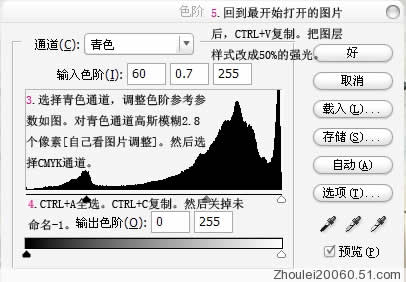

最后一步就是做边框了
1.打开要做的图片,解锁
2.用矩形选框工具选出一个比图小一点的框框
3..进如快速蒙版 要选择被蒙版区域
4.滤镜--像素化--点状化 25
5.滤镜--像素化--碎片 进行2-3次
6.滤镜--像素化--马赛克 12
7.滤镜--锐化--锐化 数次 直到自己满意
8.退出快速蒙版
9.编辑--描边 颜色自定 - 1像素 - 居外 其他不动
10.打上你喜欢的字体,大小可以根据自己的喜好控制,调节下透明度就OK了,大家可以自由发挥
版权声明:本文由驱动中国整理发布,转载需注明出处与原文链接。如有疑问请联系
editor@qudong.com。
来源:驱动中国 · 原文链接:https://www.qudong.com/article/43438.html
本文价值
★★★★★
—
成为第一个评分的人
登录后为本文打分
评论加载中…