
Photoshop将晴朗白天变黄昏风景

AI摘要
由 AI 生成 · 仅供参考
Photoshop将晴朗白天变黄昏风景,本文由中国教程网人自在原创。先看看原图和效果原图效果图将颜色模式变成灰度,再转成双色调可以加重明暗对比,反正我觉得这样效果好一些设置如下图1用曲线调整层,蓝色通道向下拉,突出黄色图2ctrl+shift+alt+e,合并一个图3滤镜-渲染-光照效果,设置如下:图4ctrl+j一..
本文由中国教程网 人自在 原创。
先看看原图和效果
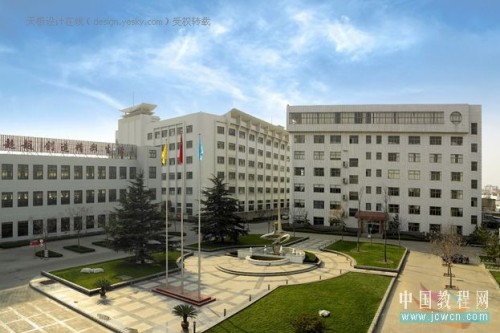 原图
原图
 效果图
效果图
将颜色模式变成灰度,再转成双色调(可以加重明暗对比,反正我觉得这样效果好一些)设置如下
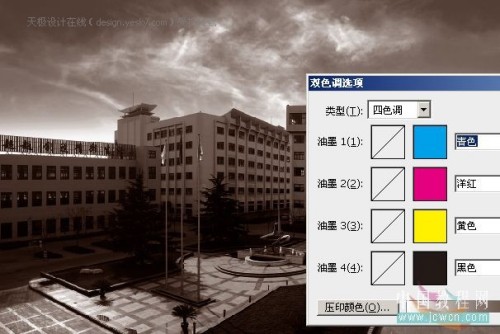 图1
图1
用曲线调整层,蓝色通道向下拉,突出黄色
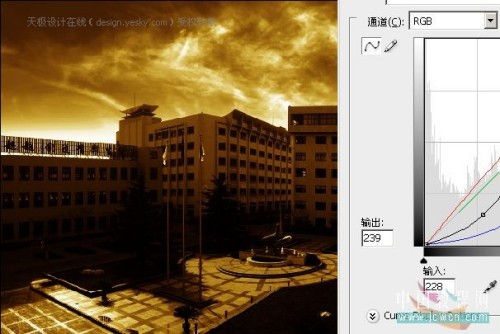 图2
图2
ctrl+shift+alt+e,合并一个
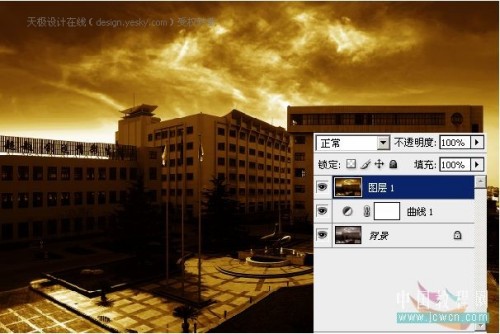 图3
图3
滤镜-渲染-光照效果,设置如下:
 图4
图4
ctrl+j一个,设置为柔光模式,突出上空的云的效果。加蒙版,把不要的地方盖住
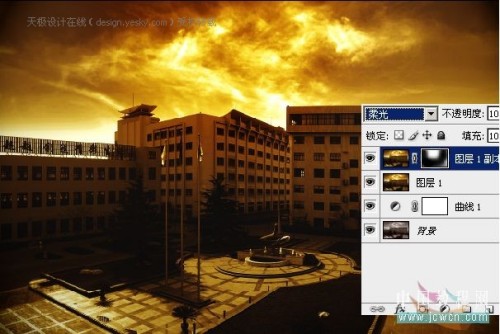 图5
图5
基本上结束,上面可以加一个曲线调整层,调一下亮度,ok了,收工
版权声明:本文由驱动中国整理发布,转载需注明出处与原文链接。如有疑问请联系
editor@qudong.com。
本文价值
★★★★★
—
成为第一个评分的人
登录后为本文打分
评论加载中…