Photoshop文字特效教程:烙铁字(1)

资讯 驱动中国 266次阅读
分享 微 Q 信
AI摘要
由 AI 生成 · 仅供参考

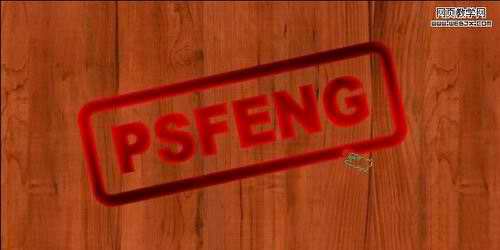
Photoshop文字特效教程:烙铁字,效果:背景素材:步骤:1.打开素材,输入文字2.用圆角矩形工具画一个圆角矩形3.然后描边,注意填充设为0%,如图:4.隐藏背景,按Ctrl+Shift+Alt+E做个盖印层5.只显示盖印层和背景层,然后把文字变成暗红色,并旋转一定角度,如图:6.对盖印层使用图层样式,如图:..

效果:

Photoshop文字特效教程:烙铁字

背景素材:

Photoshop文字特效教程:烙铁字

步骤:

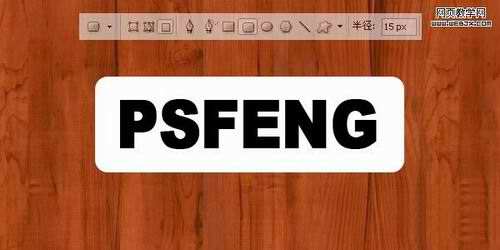
1.打开素材,输入文字

Photoshop文字特效教程:烙铁字

2.用圆角矩形工具画一个圆角矩形

Photoshop文字特效教程:烙铁字

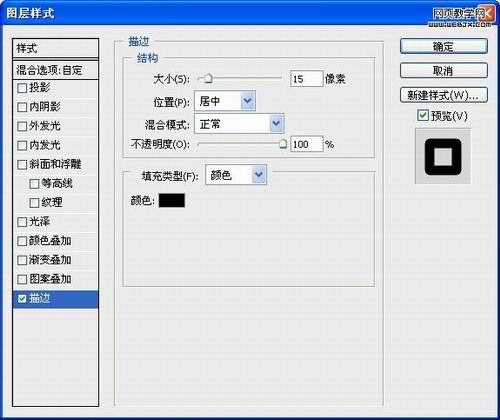
3.然后描边,注意填充设为0%,如图:

Photoshop文字特效教程:烙铁字

Photoshop文字特效教程:烙铁字

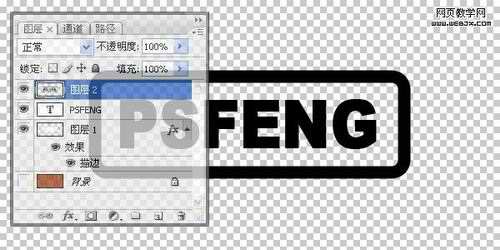
4.隐藏背景,按Ctrl+Shift+Alt+E做个盖印层

Photoshop文字特效教程:烙铁字

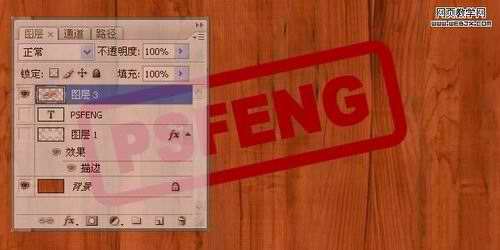
5.只显示盖印层和背景层,然后把文字变成暗红色,并旋转一定角度,如图:

Photoshop文字特效教程:烙铁字

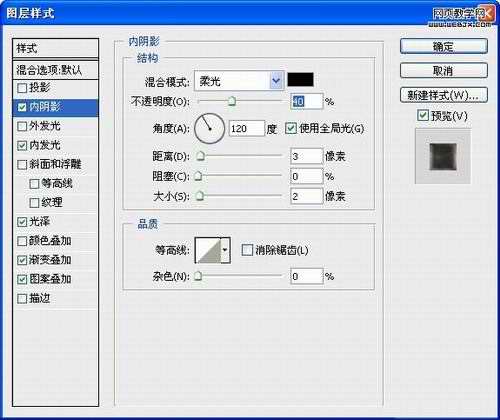
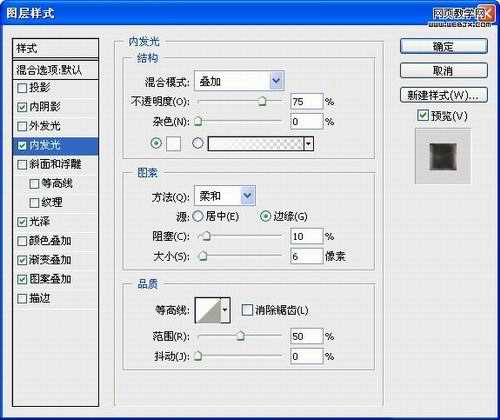
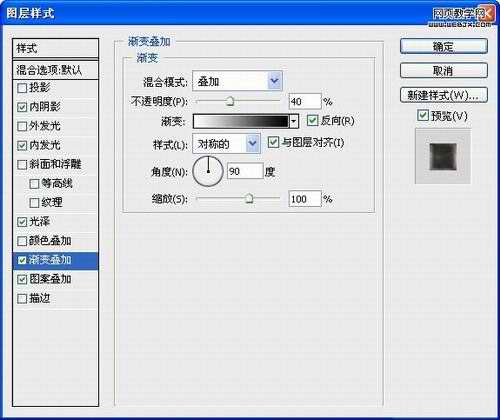
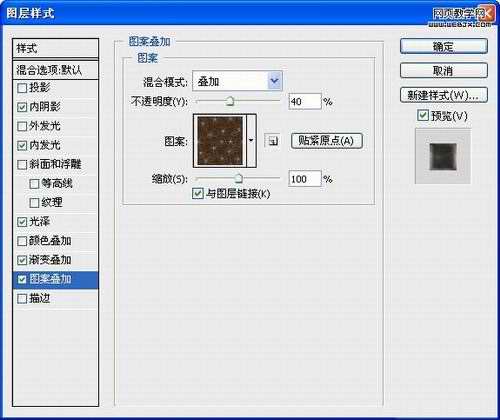
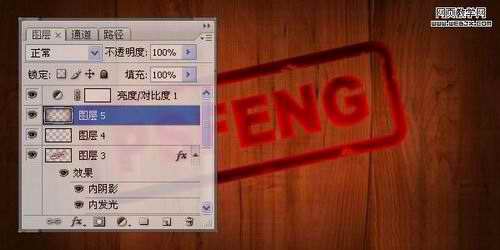
6.对盖印层使用图层样式,如图:

Photoshop文字特效教程:烙铁字#p#副标题#e#

Photoshop文字特效教程:烙铁字

Photoshop文字特效教程:烙铁字

Photoshop文字特效教程:烙铁字 Photoshop文字特效教程:烙铁字

Photoshop文字特效教程:烙铁字

7.用橡皮擦工具,选一个破损的笔刷,添一些破损缺口

Photoshop文字特效教程:烙铁字

Photoshop文字特效教程:烙铁字

8.增加一个暗角,这个大家应该都会,然后用亮度对比度对整体明暗进行调整,使其更突出.
Photoshop文字特效教程:烙铁字

完成:

Photoshop文字特效教程:烙铁字
Photoshop文字特效教程:烙铁字 学习Photosho
版权声明:本文由驱动中国整理发布,转载需注明出处与原文链接。如有疑问请联系 editor@qudong.com。
本文价值 ★★★★★ — 成为第一个评分的人
登录后为本文打分
网友评论0 条评论
正在回复 的评论取消
评论加载中…
🔐

登录后参与互动

评论、点赞均可赚积分
连续签到、邀请好友也有奖励 🎁

电脑端: 微信扫码登录 微信内: 一键登录
✎ 我要投稿有独家观点或行业线索?向驱动中国投稿,审核采用后署名发布并获积分奖励。 去投稿 ›

微信扫一扫

打开微信「扫一扫」,分享本文到朋友圈或好友